

天翼云桌面通用版
- 分类
- 系统工具
- 大小
- 40.72MB
- 版本
- 201340110
- 更新
- 2026-06-24
- 系统
- Android / iOS
- 语言
- 简体中文
- 厂商
- 天翼云科技有限公司
- 状态
- 高速可用
软件截图

软件介绍
天翼云桌面通用版是什么?简单说,这就是中国电信搞出来的一个云端虚拟桌面应用,把你平时用的电脑桌面直接搬到云服务器上跑。你手头设备性能拉不拉胯根本无所谓,手机、平板、老笔记本都能连上去用,数据同步、云端存储、算力弹性调用这些都给你安排明白了。说白点,就是让你花小钱办大事,随时随地掏出设备就能进自己那个云端电脑,办公也好摸鱼也好,反正挺省心的。
天翼云桌面通用版特色
1.文件直接拖到该放的位置就行,复制保存不占你本地一丁点内存,这操作跟本地桌面几乎没差。
2.云文件保存这块做得挺顺手,每种类型都给你安排得明明白白,想什么时候打开就什么时候打开。
3.流量消耗这块也帮你省着,直接在软件里打开浏览就完事,不用来回折腾下载。
![天翼云桌面通用版[图1]](https://static.down8818.com/uploads/20261007/6ac53703ae4fc8.06019488.png)
天翼云桌面通用版亮点
1.不管你手里拿的是啥客户端,下载完登上去就能接着存文件,切换设备跟没切换一样。
2.遇到点小毛病别慌,大概率就是网络抽风了,先瞅瞅网通不通再说。
3.用起来不吃内存,后台信息一键就能存下来,对手机空间紧张的朋友相当友好。
天翼云桌面通用版优势
1.功能摆在那,你得找到对的路子去用,摸清楚了存云文件就是几下点击的事。
2.图标设计走的是简洁路线,压缩功能的标志也清楚,想省空间直接点就完事。
3.桌面干净利落,客户端压力小,用着不累,不同任务切起来也顺。
天翼云桌面通用版怎么使用
1.先把天翼云桌面通用版app下到手机上,装完打开,协议该同意就同意。
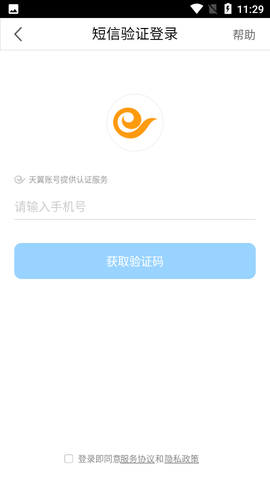
2.进登录页,账号密码填进去,新用户先去注册再激活,别搞反了。
![天翼云桌面通用版[图2]](https://static.down8818.com/uploads/20261007/6ac53703e310c1.17615018.png)
3.登进去就是云桌面选择界面,左右划拉挑你要进的那个桌面。
![天翼云桌面通用版[图3]](https://static.down8818.com/uploads/20261007/6ac53704244bd9.25307591.png)
4.点中你选的云桌面,按开始连接,等它进云端电脑桌面就行。
5.进去之后你爱干啥干啥,处理文件、跑软件、打游戏都随你。
云桌面无法连接怎么办?
1.先别急着骂街,第一步永远是看网络通不通。
2.网络没问题就重启云桌面,在【选择桌面】那里点【重启】。
3.重启完了再试着连一次天翼云桌面。
4.要是还连不上,登录页面找【报障】入口,直接报障让客服去头疼。
![天翼云桌面通用版[图4]](https://static.down8818.com/uploads/20261007/6ac5370457ffe0.35338772.png)
天翼云桌面通用版常见问题
1.退出云桌面后,后台云桌面会自动关闭吗?
不会自动关,它会待在离线运行状态。你想用了再点进去就行。
2.云桌面在使用过程中需要注意的事项。
那些带“天翼云-”“ecloud-”前缀的软件和进程千万别手贱去删去关,搞出系统故障别怪我没提醒。
3.云桌面连接时间过长怎么办?
先查网络正不正常。然后去“选择桌面”页面点“重启”,重启完再连一次试试。
4.天翼云桌面是否支持多终端登录?
支持多终端同时登录,但同一台虚拟机你没法同时登两个,这个逻辑得搞清楚。
5.云桌面能存储多大数据量?
自带系统盘规格80G,觉得不够就按自己需求升级数据盘。
6.数据信息是否可以长期保持?
已购的天翼云桌面会留数据。你换平台用、重装APP都不影响,文档和设置这些只要你还在付费就能长期留着。但要是退订或者欠费拆机,数据就不保留了,也没法恢复,这点心里得有数。
7.如果误删文件,导致天翼云桌面无法运行,数据会丢失吗?
有可能丢一部分系统盘和用户数据。你可以用工具栏里的“系统重装”还原系统盘,数据盘不受影响。所以平时养成备份习惯,别等出事再拍大腿。
8.如何使用工具栏?
连上云桌面后,点桌面上方那个箭头,工具栏就展开了。想收起来就点最右边的隐藏。
9.云桌面崩溃或蓝屏如何恢复?
进工具栏的“桌面管理”,选“系统重装”,把云桌面恢复到之前的状态。提醒一句,恢复前先把个人数据备份好。点“确认”后系统进入还原状态,这过程比较磨人,耐心等着。
10.天翼云桌面如何下载、更新与卸载软件?
跟你平时用电脑一样,正常下载安装更新就完事。
11.是否可以设置计算机账户和密码?
可以,在云桌面【控制面板】的【用户帐户】里设置。不过连接的时候默认走admin账户登录。
12.天翼云桌面是否可以安装网银等软件?
天翼云桌面给的操作系统版本比较新,有些版本太老的软件可能装不上。你自己试着装一下看看,不行也没辙。
13.天翼云桌面使用卡顿怎么办?
先看网络状态,云桌面流不流畅跟网速关系很大,工具栏颜色能帮你判断。然后关掉多余进程,打开任务管理器看看cpu和内存谁在偷跑,保存好数据再关非系统进程。最后不行就重启天翼云桌面。
14.是否可以进行个性化设置?
壁纸、鼠标、屏保这些随你设,跟本地电脑一样自由。
15.提示“无法加载Flash”怎么办?
默认是开了Flash的,正常看网络视频没问题。要是加载不出来,试试用chrom浏览器,进【设置】-【高级】-【隐私设置或安全性】把它开启,然后重启浏览器就能正常加载了。
16.云桌面开机或重启后,桌面的图标没有加载出来怎么办?
鼠标右键点一下,选“刷新”,桌面图标就出来了。
17.云桌面可以修改IP或禁用网卡吗?
别碰这俩操作,修改IP和禁用网卡都是高危动作,搞不好云桌面直接登不上,到时候哭都来不及。